
Sumário
Boas-vindas
Que bom ter você aqui! A partir de agora, você faz parte do Tessat — o preparatório maranhense com o maior índice de aprovação, focado em Medicina e nos principais vestibulares: PAES UEMA, ENEM e vestibulares tradicionais.
Aqui você conta com uma metodologia própria e uma plataforma de estudos própria, onde está tudo o que você precisa: aulas, ciclos de estudo, cronograma, banco de questões, flashcards, redação e simulados. Este manual é o seu mapa — leia com calma e volte a ele sempre que precisar.
Acompanhe a gente nas redes: @tessat_educacional · Conheça o site: tessat.com.br
Fundadores
O Tessat nasceu do sonho de três professores de tornar a aprovação em Medicina possível para mais alunos maranhenses. Eles continuam em sala, todos os dias, com você.



Primeiros passos: seus 3 e-mails de acesso
Logo após a compra, você recebe 3 e-mails no mesmo endereço usado na compra. Não chegou? Confira também a caixa de spam.
Ao concluir os 3 passos, você já terá criado sua senha e recebido o link do grupo oficial da sua turma.
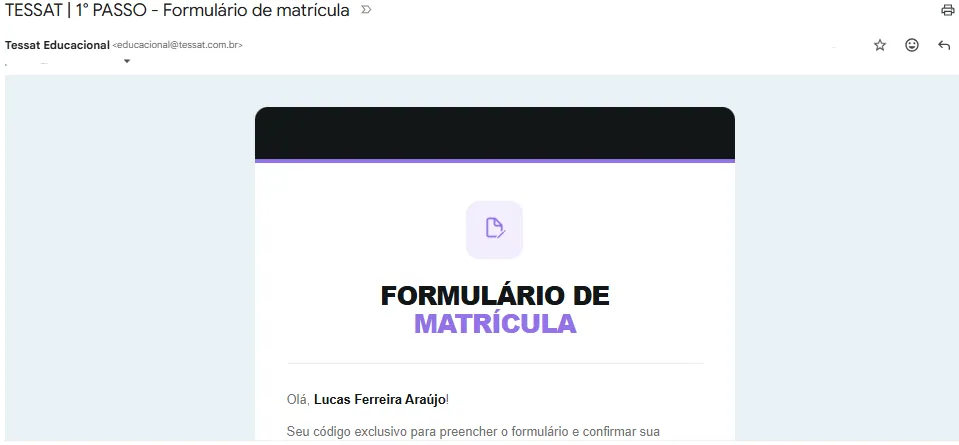
E-mail "1º PASSO – Formulário de matrícula". Você recebe um código exclusivo para preencher o formulário e confirmar a matrícula.
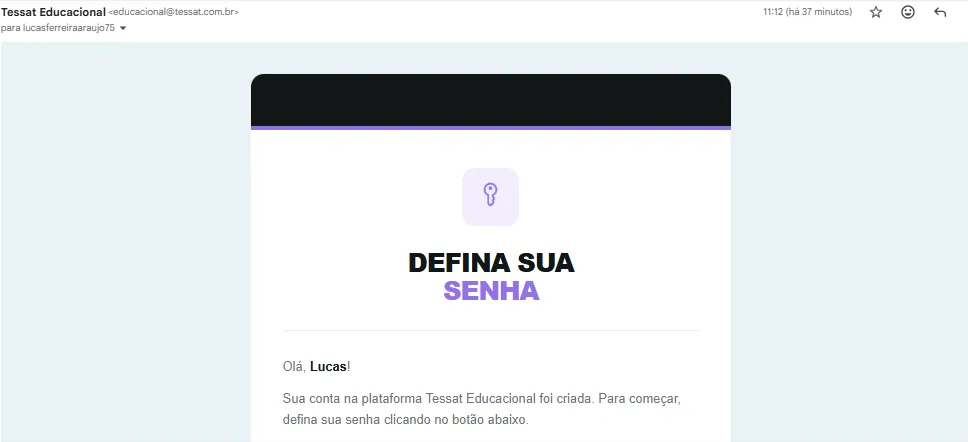
E-mail "DEFINA SUA SENHA". Sua conta na plataforma foi criada — clique no botão e crie a sua própria senha de acesso.
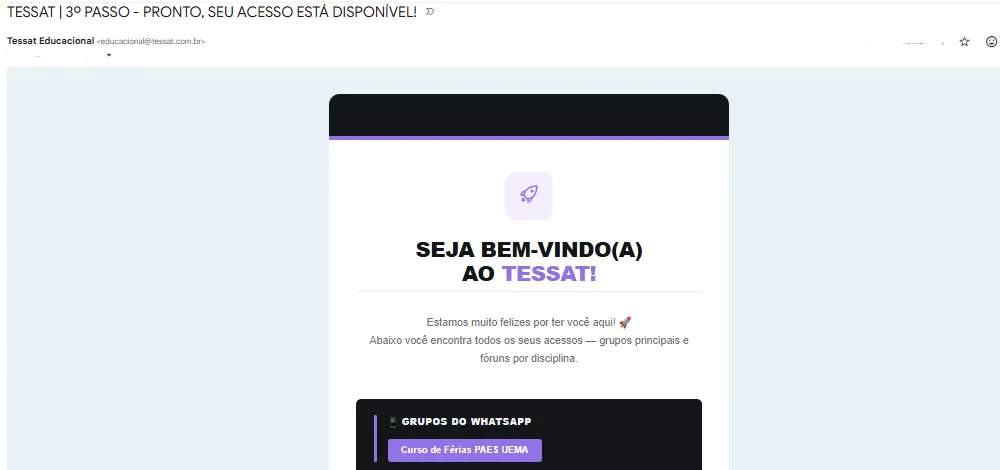
E-mail "3º PASSO – Pronto, seu acesso está disponível!". Traz todos os seus acessos: grupos oficiais do WhatsApp da turma adquirida (ex.: Curso de Férias PAES UEMA) e os fóruns por disciplina.
Pronto! Agora é só acessar a plataforma. →
Acessando a plataforma
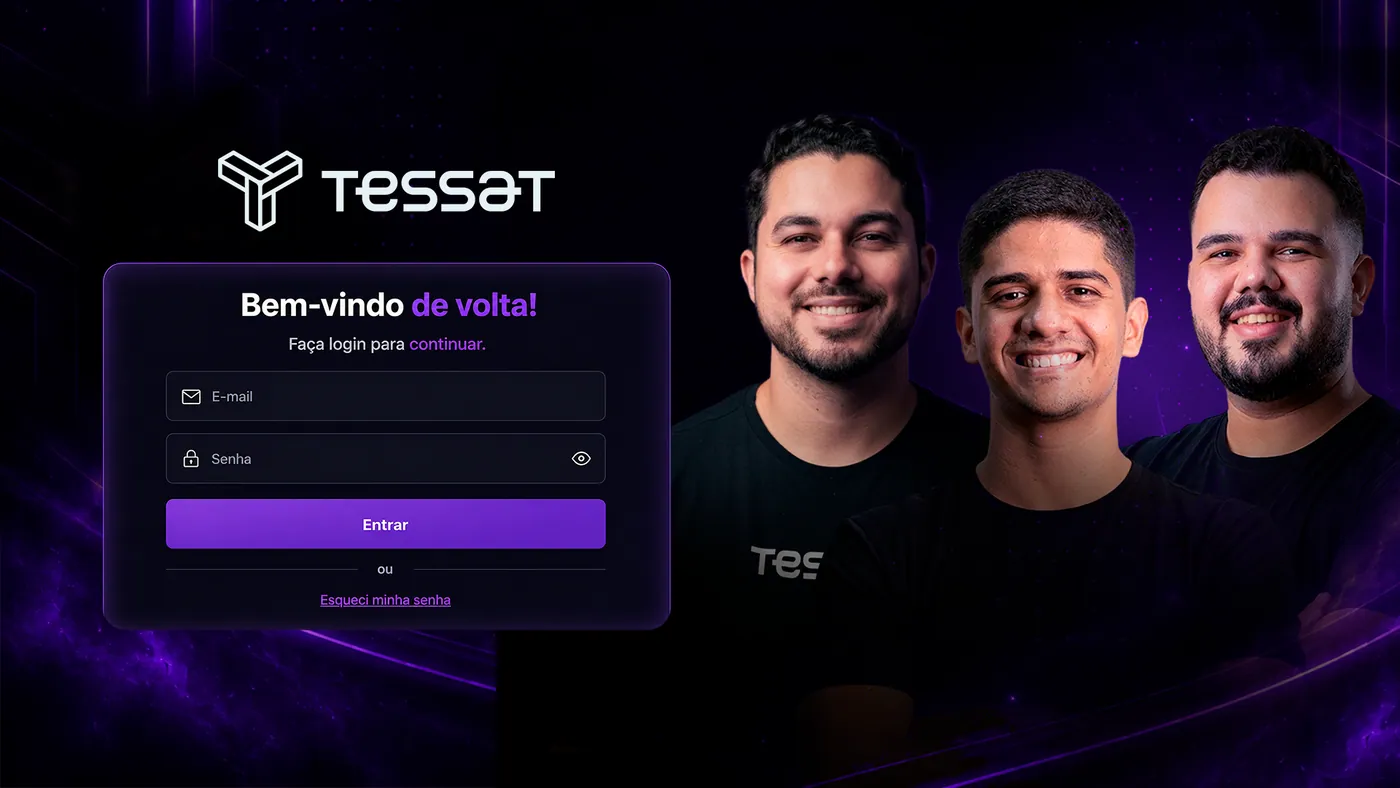
Acesse a plataforma pelo navegador em app.tessat.com.br/login. Faça login com o e-mail usado na compra e a senha criada no Passo 2, e clique em "Entrar".
Esqueceu a senha? Use o botão "Esqueci minha senha" na própria tela de login.
Conhecendo a plataforma
Ao entrar, você chega ao Dashboard — sua central de estudos. Um tour rápido:
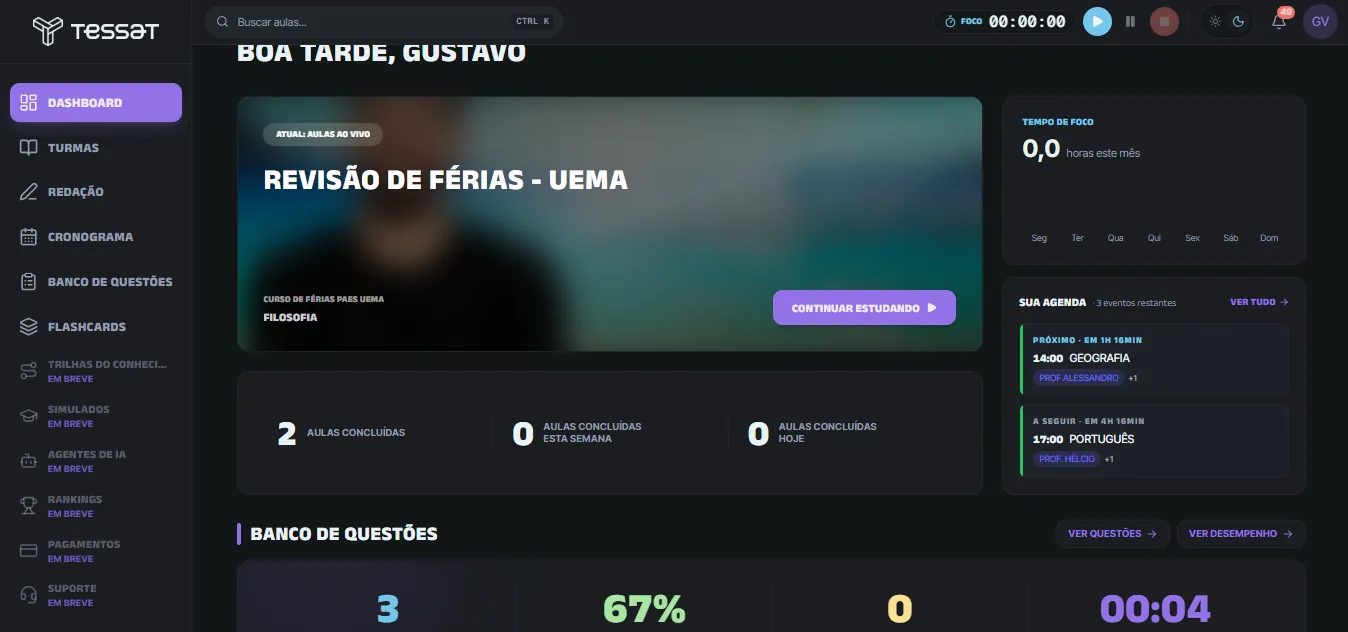
Continuar estudando
Retoma exatamente a última aula que você estava assistindo.
Tempo de Foco
Cronômetro de estudo no topo, com play/pause — registre suas horas de foco.
Sua Agenda
Próximos eventos e aulas do dia, com horário e professor.
Busca de aulas
Encontre qualquer aula pela busca no topo — atalho Ctrl+K.
Contadores de progresso
Aulas concluídas no total, na semana e hoje.
Menu lateral
Dashboard, Turmas, Redação, Cronograma, Banco de Questões, Flashcards — e, em breve, Trilhas do Conhecimento, Simulados, Agentes de IA, Rankings, Pagamentos e Suporte.
Turmas: seus cursos
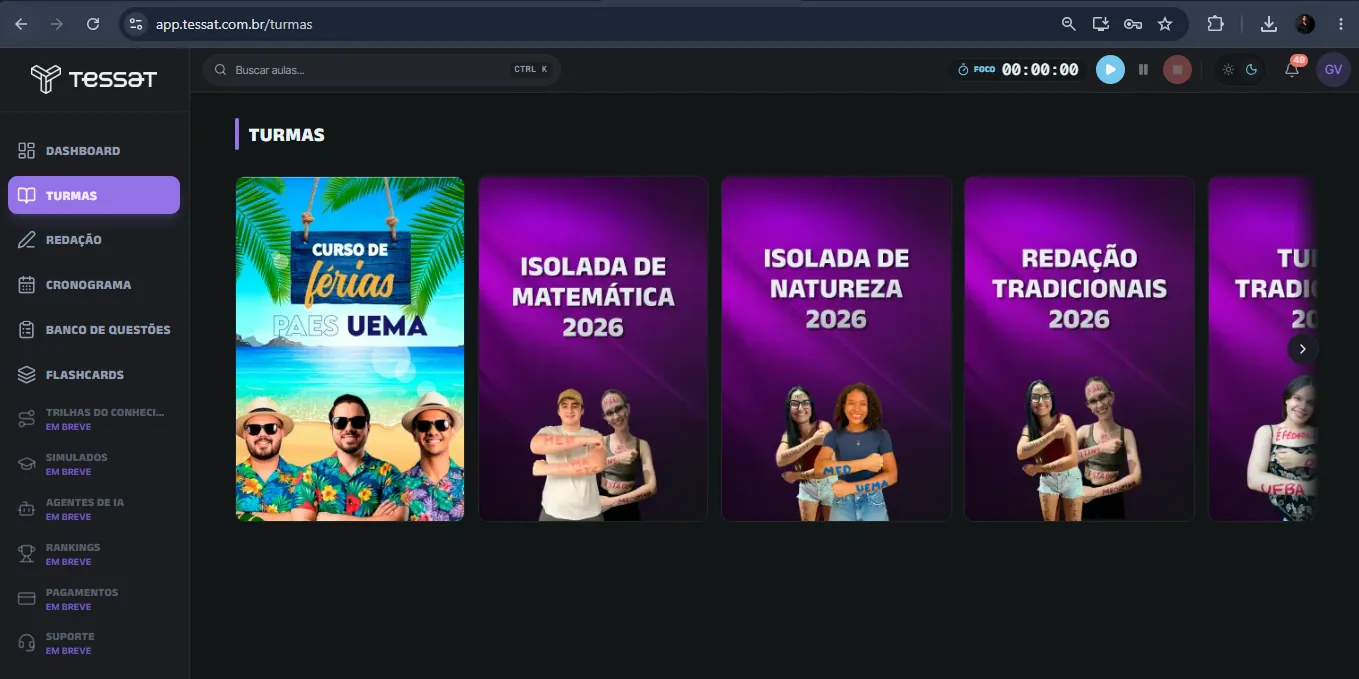
No menu Turmas ficam os cursos que você adquiriu — por exemplo: Curso de Férias PAES UEMA, Isolada de Matemática 2026, Isolada de Natureza 2026, Redação Tradicionais 2026, Tradicionais 2026.
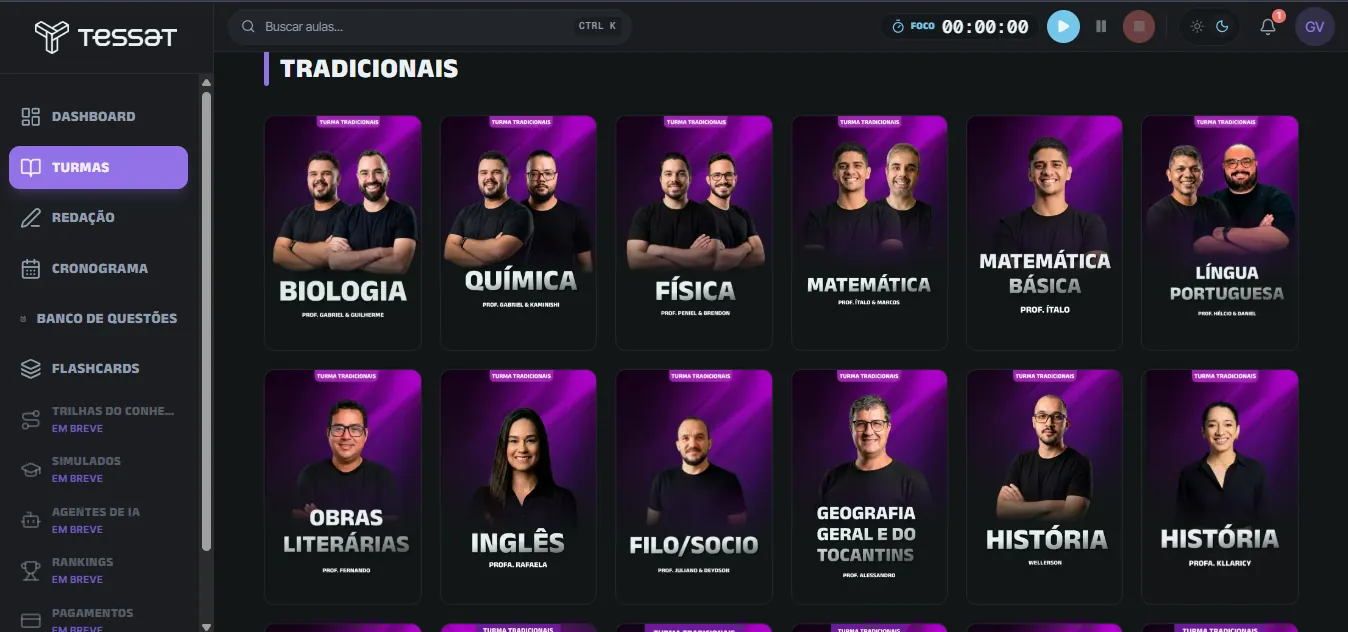
Ao abrir uma turma, você encontra as disciplinas, em cards com os professores: Biologia, Química, Física, Matemática, Matemática Básica, Língua Portuguesa, Obras Literárias, Inglês, Filosofia/Sociologia, Geografia, História e mais.
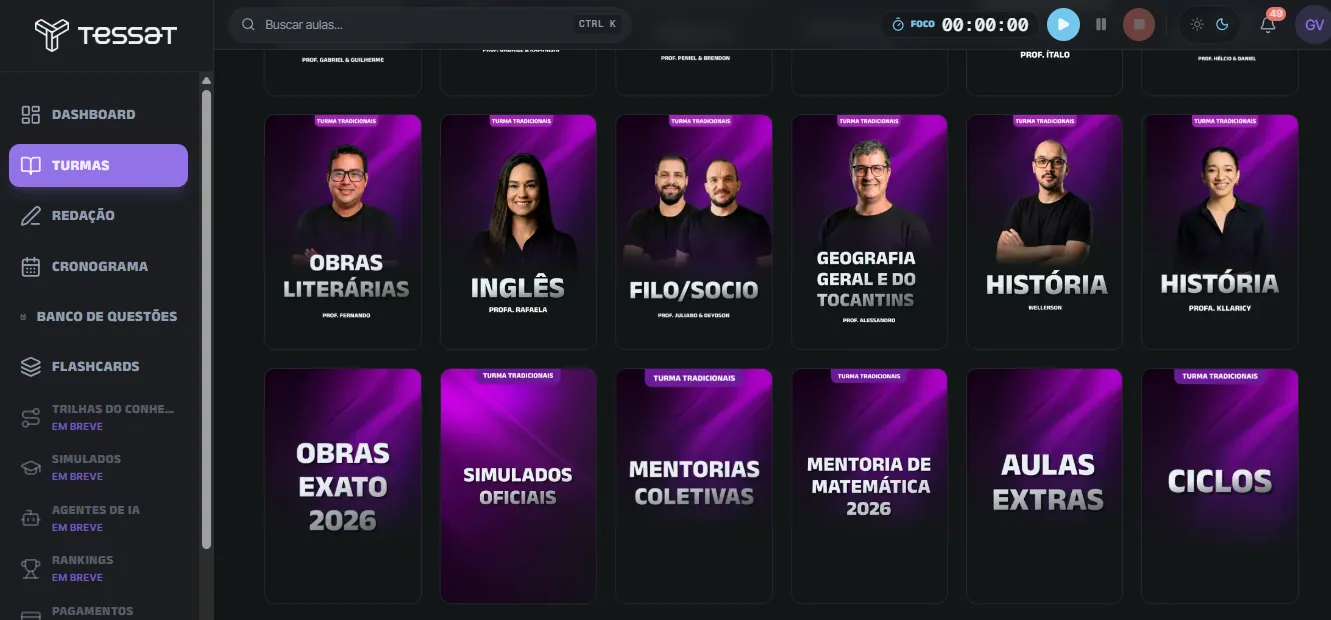
Mais abaixo ficam os cards de conteúdos especiais da turma: Ciclos, Simulados Oficiais, Mentorias Coletivas, Mentoria de Matemática 2026 e Aulas Extras.
Assistindo às aulas
Dentro de cada disciplina está a lista de aulas. Ao abrir uma aula, você encontra:
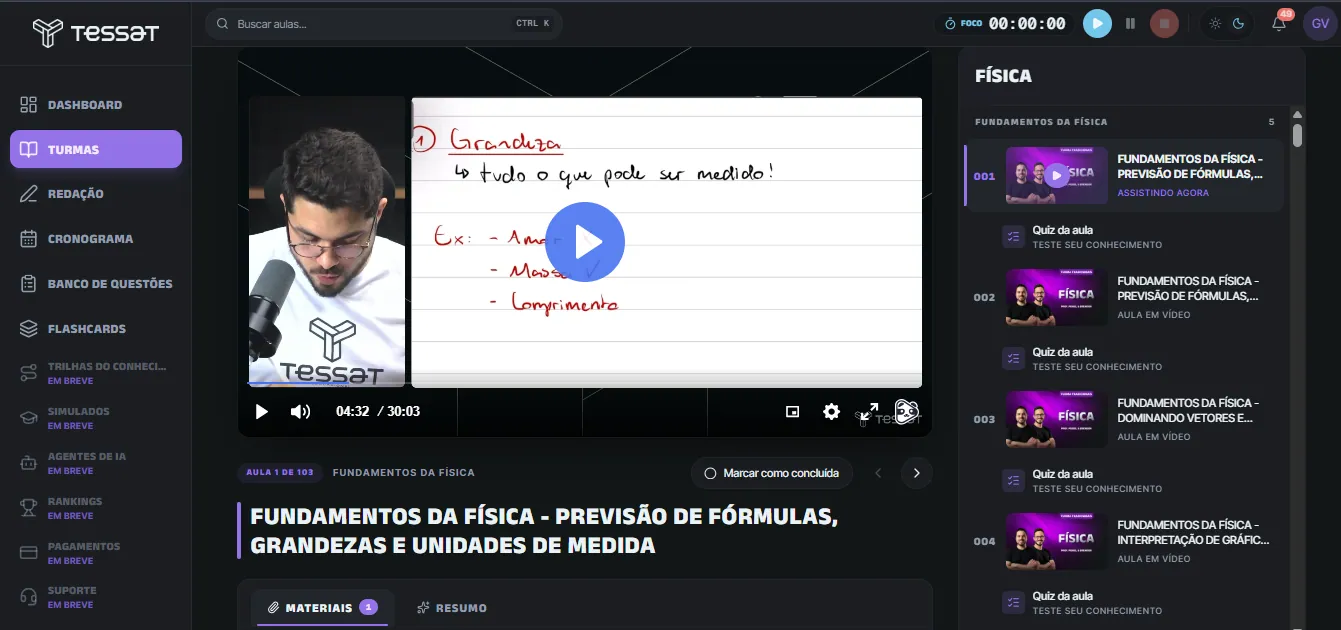
Vídeo da aula
Gravação do professor com as anotações feitas em aula.
Lista de aulas
À direita do vídeo — navegue pela sequência da disciplina.
Quiz da aula
"Teste seu conhecimento" logo após assistir.
Materiais e Resumo
Abas com o material de apoio e o resumo da aula.
Ao terminar, clique em "Marcar como concluída" — assim seu progresso fica registrado no Dashboard.
Ciclos de Estudos
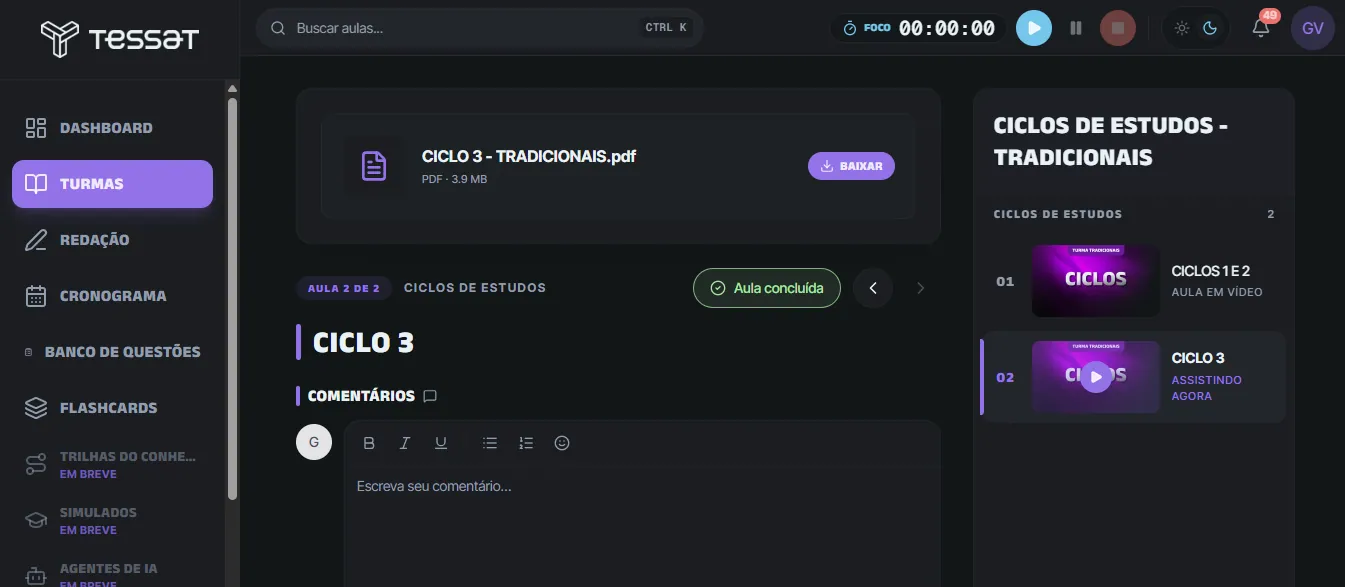
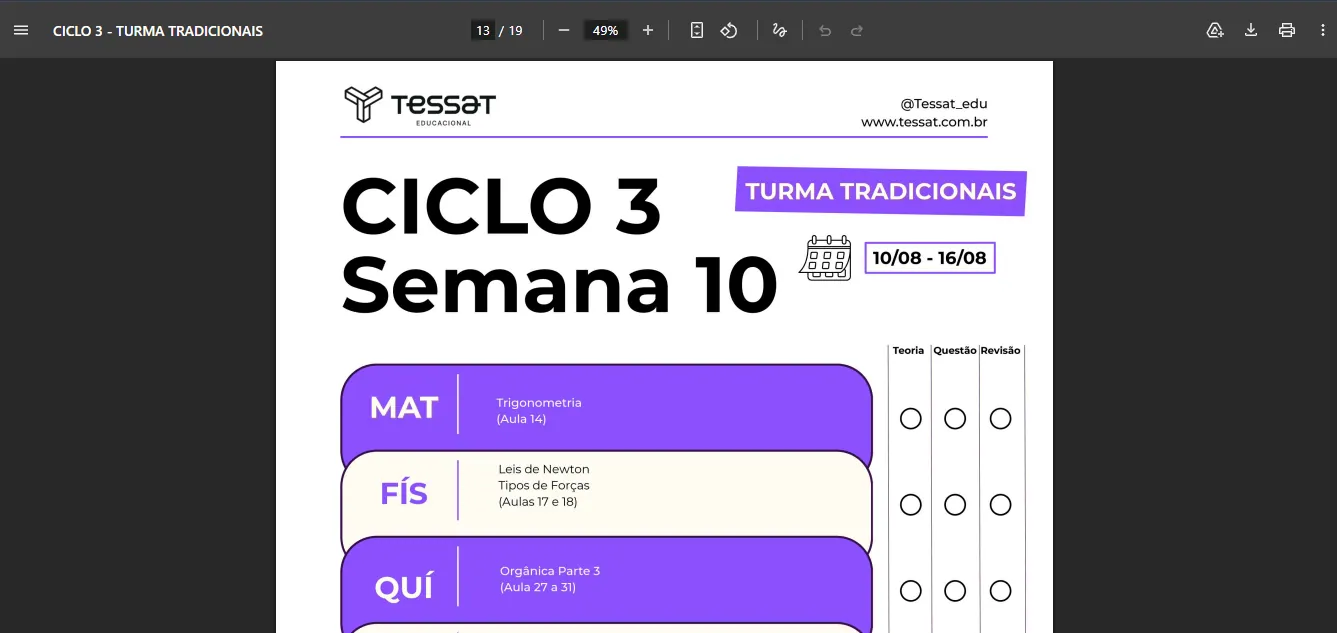
Os Ciclos de Estudos são o roteiro de estudo da sua turma, organizado por semanas. Cada ciclo traz um PDF para baixar com o plano da semana por disciplina (ex.: MAT, FÍS, QUÍ) e colunas para marcar Teoria · Questão · Revisão — um guia prático para organizar sua rotina. Você ainda pode marcar o ciclo como concluído e deixar comentários.
Abra a sua turma e role até os cards especiais. Clique em "Ciclos".
Na lista, escolha o ciclo da semana (Ciclos 1 e 2, Ciclo 3…).
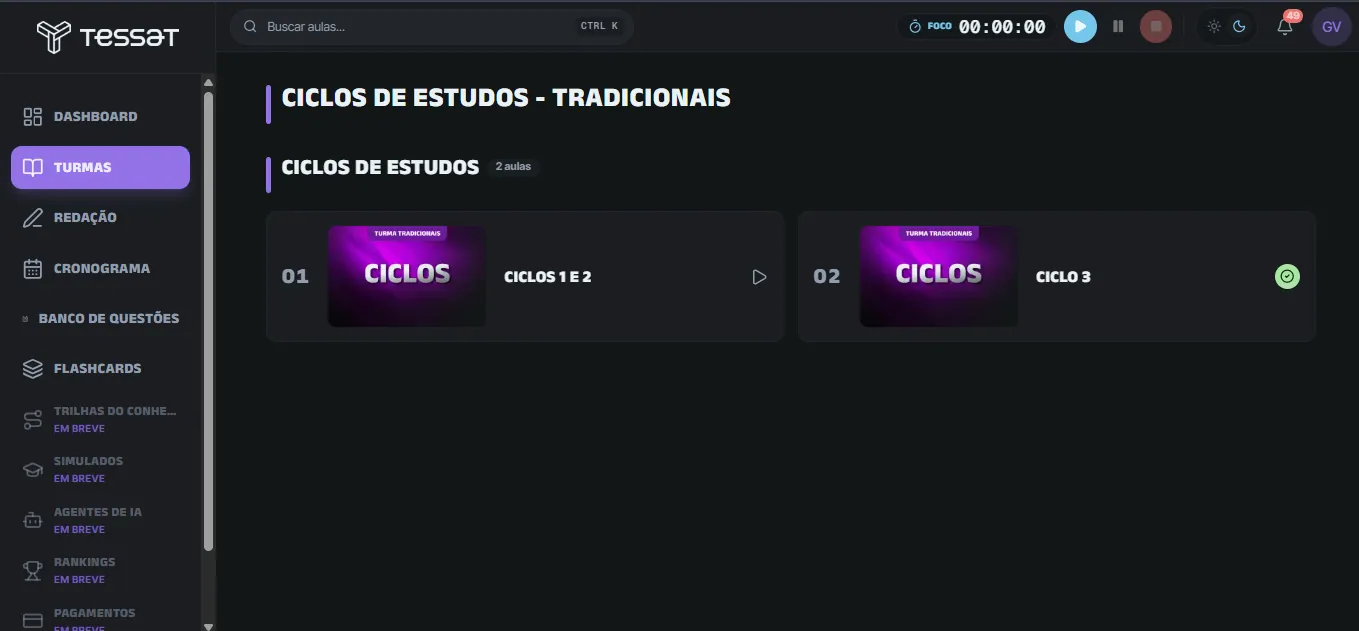
Abra o ciclo, baixe o PDF e, ao terminar a semana, marque como concluído.
Use as colunas Teoria / Questão / Revisão para marcar o que já fez em cada disciplina.
Cronograma
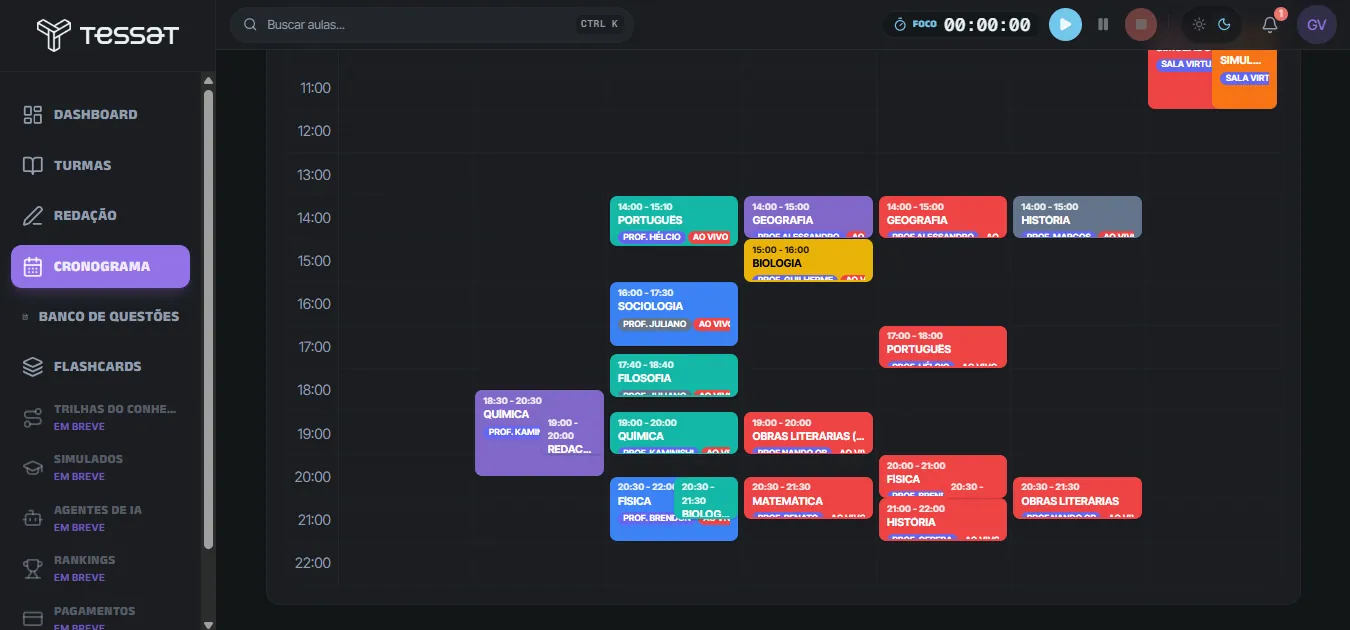
No menu Cronograma fica a agenda semanal com as aulas ao vivo (marcadas como AO VIVO), organizadas por horário e disciplina, com cores por matéria. Assim você acompanha o que já passou e o que vem pela frente.
A equipe pedagógica também envia o cronograma toda semana no grupo oficial da turma (WhatsApp).
Banco de Questões
São mais de 100.000 questões para você treinar, direto no menu Banco de Questões.
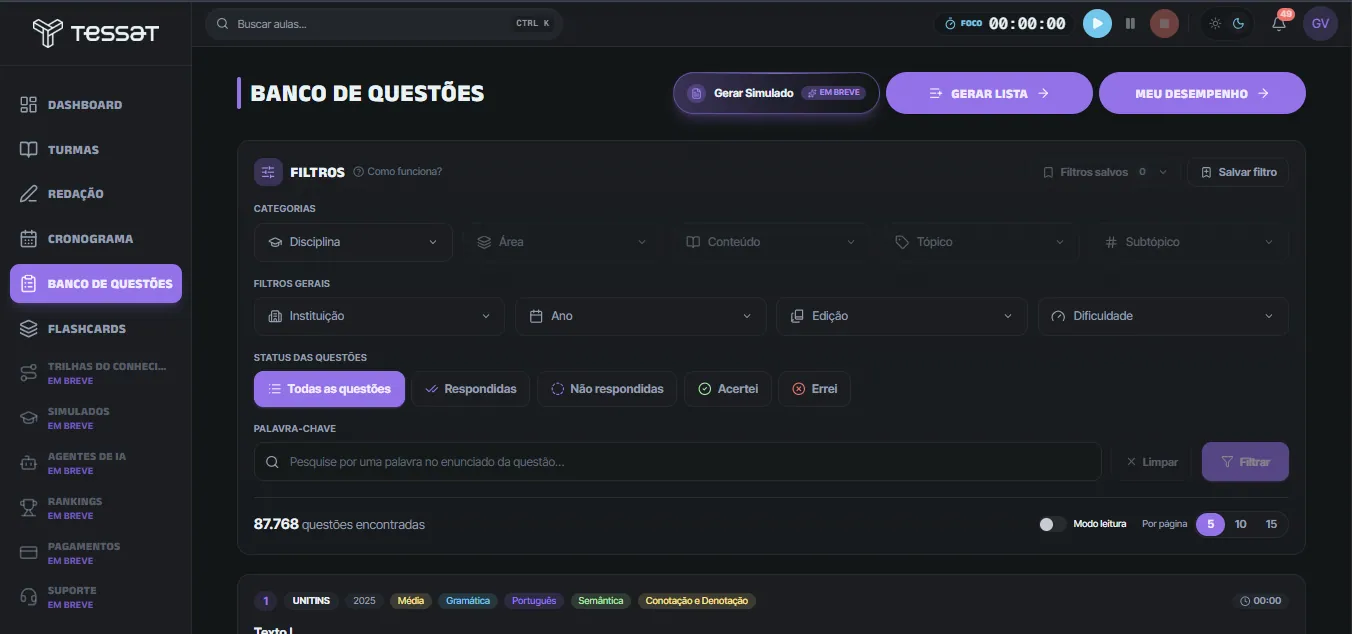
Como montar uma lista de treino:
- Use os filtros: disciplina, área, conteúdo, tópico, subtópico, instituição, ano, edição e dificuldade.
- Se quiser, filtre pelo status: respondidas, acertei, errei — ótimo para refazer erros.
- Clique em "Gerar Lista" e resolva as questões.
- Acompanhe sua evolução em "Meu Desempenho".
Flashcards
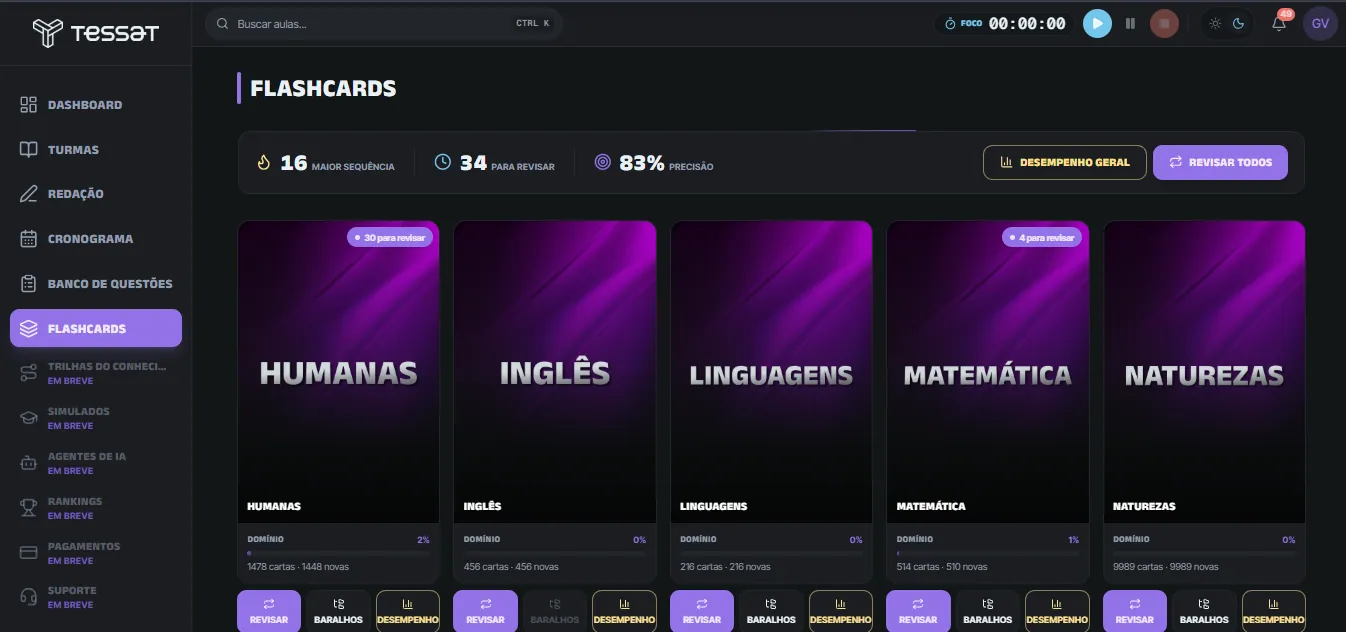
Baralhos por área — Humanas, Inglês, Linguagens, Matemática e Naturezas — com revisão espaçada: a plataforma reprograma cada carta de acordo com a sua autoavaliação. Você ainda acompanha domínio (%), cartas para revisar, precisão e sequência de estudos.
No menu Flashcards, escolha o baralho da área que quer revisar.
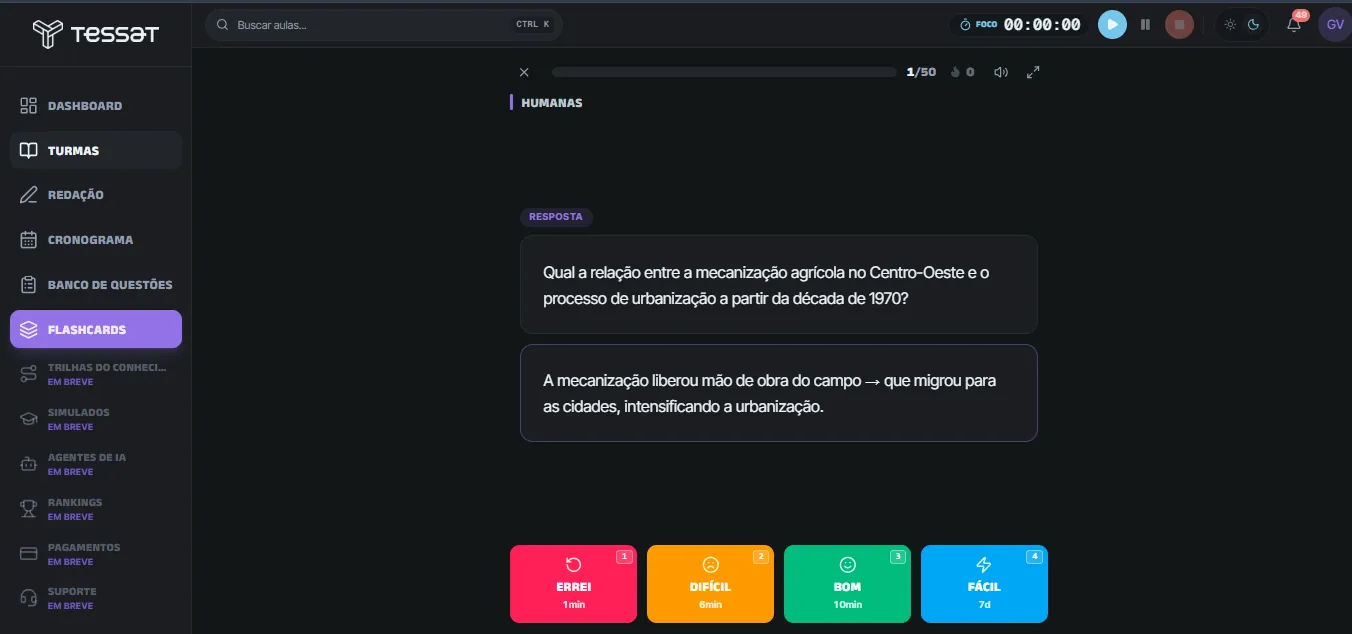
Cada carta mostra pergunta e resposta. Depois de responder mentalmente, avalie como foi.
Redação
A correção de redação agora é feita direto na plataforma — você envia, acompanha e recebe a correção sem sair do Tessat.
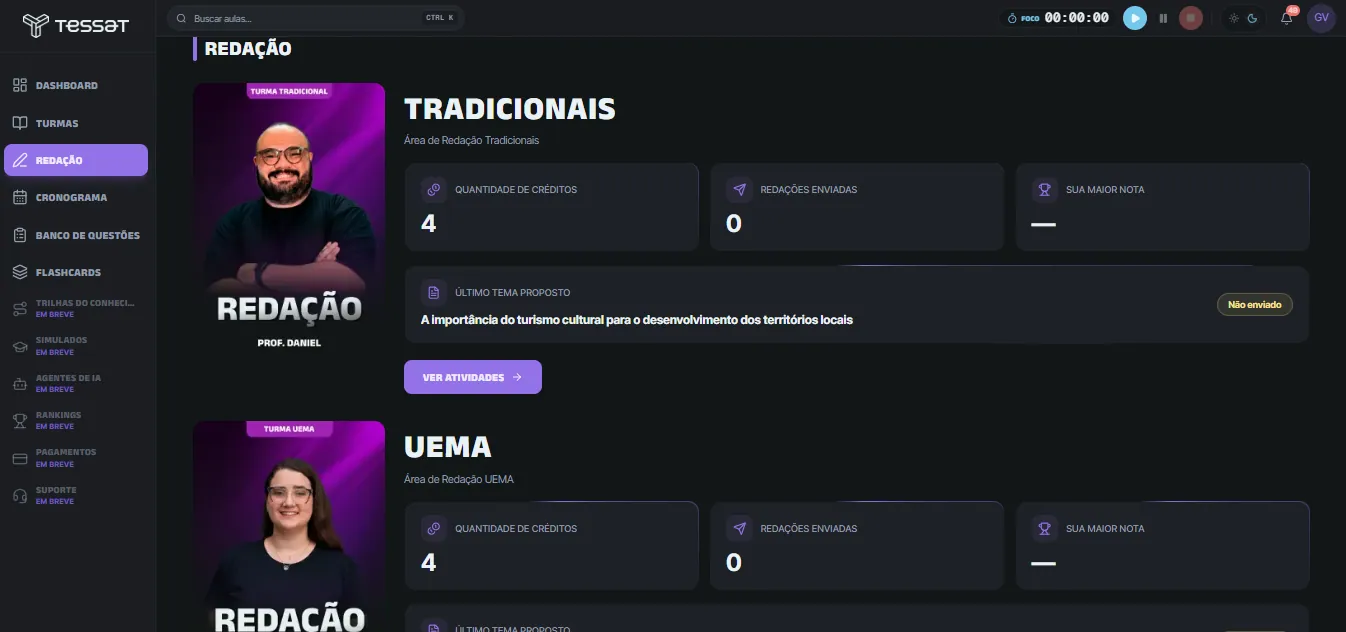
Como enviar sua redação
No menu Redação, escolha a área da sua turma (ex.: Tradicionais – Prof. Daniel, UEMA…). Cada área mostra seus créditos de correção, redações enviadas, maior nota e o último tema. Clique em "Ver Atividades".
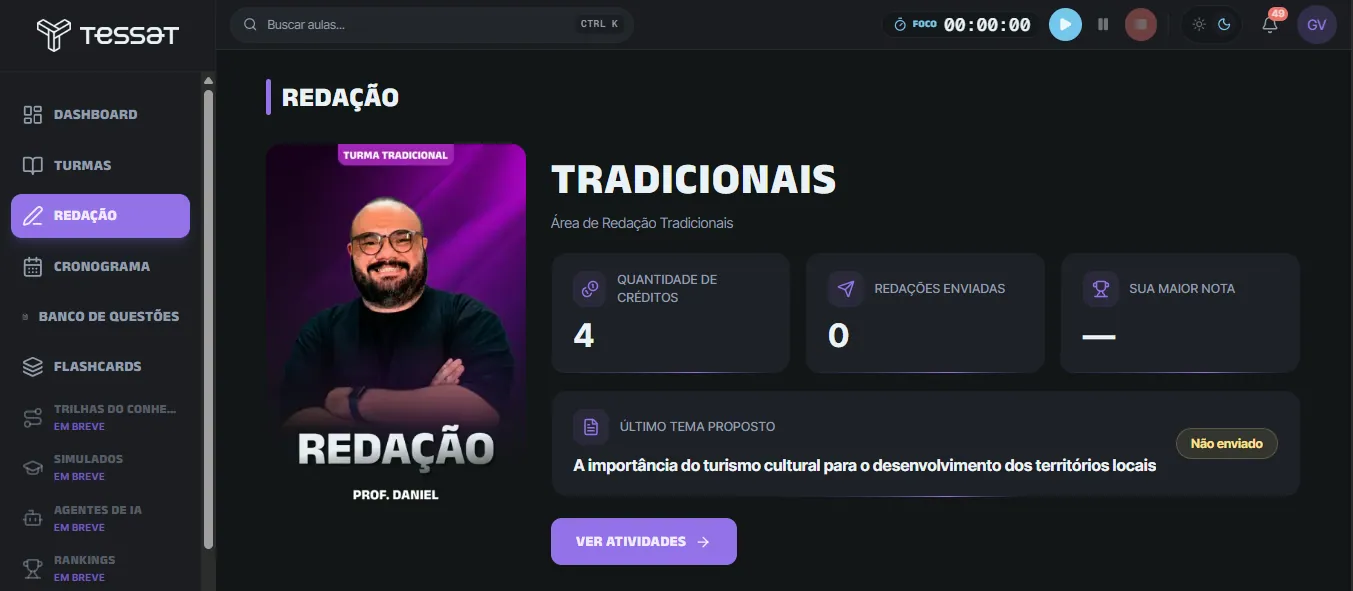
Veja as Atividades Abertas e o seu Desempenho (créditos, enviadas, maior nota, média e evolução das notas). Abra o tema disponível.
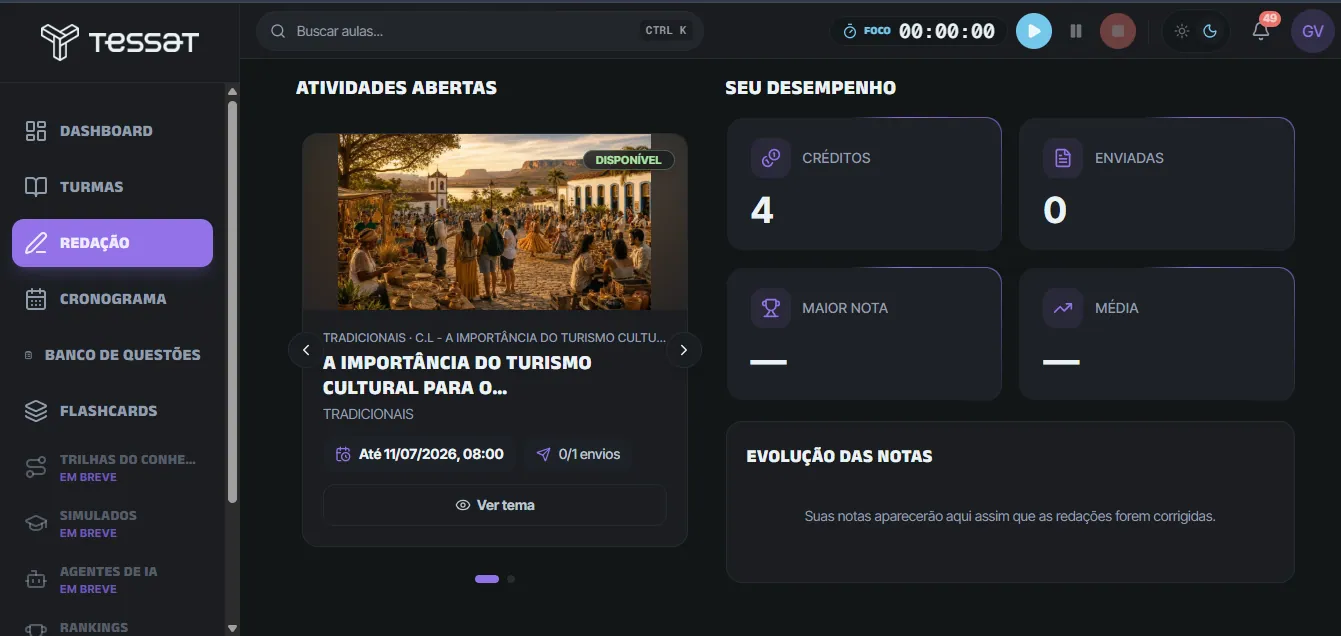
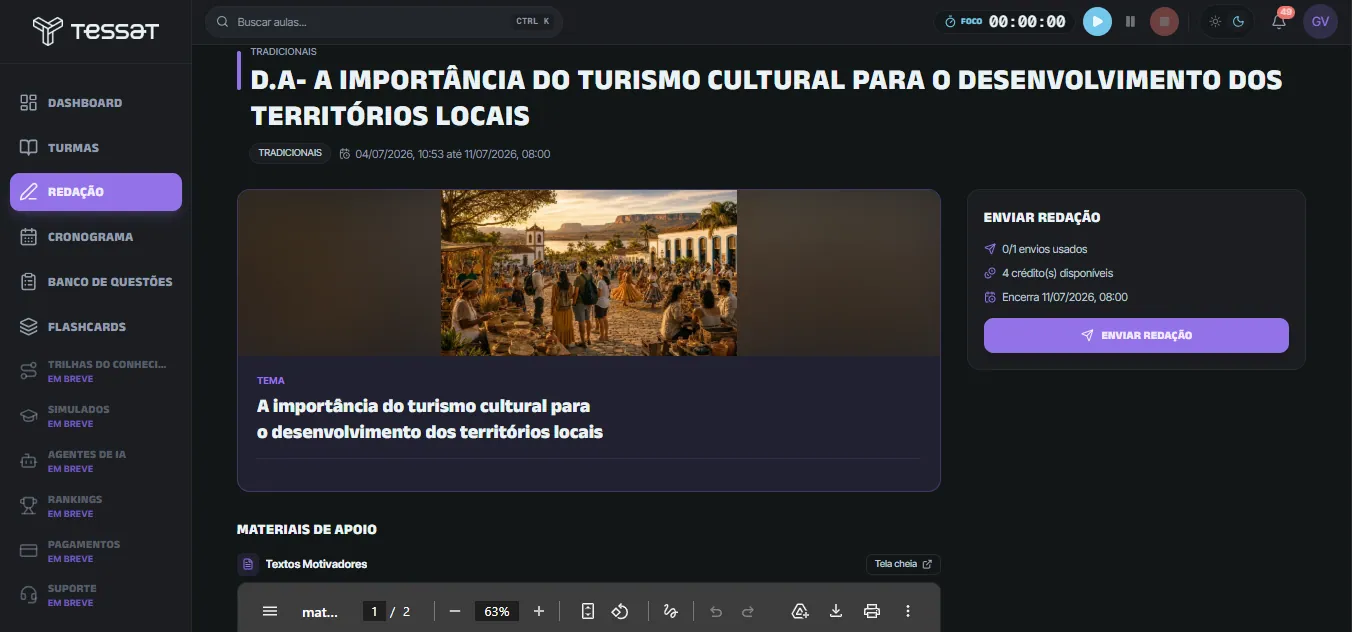
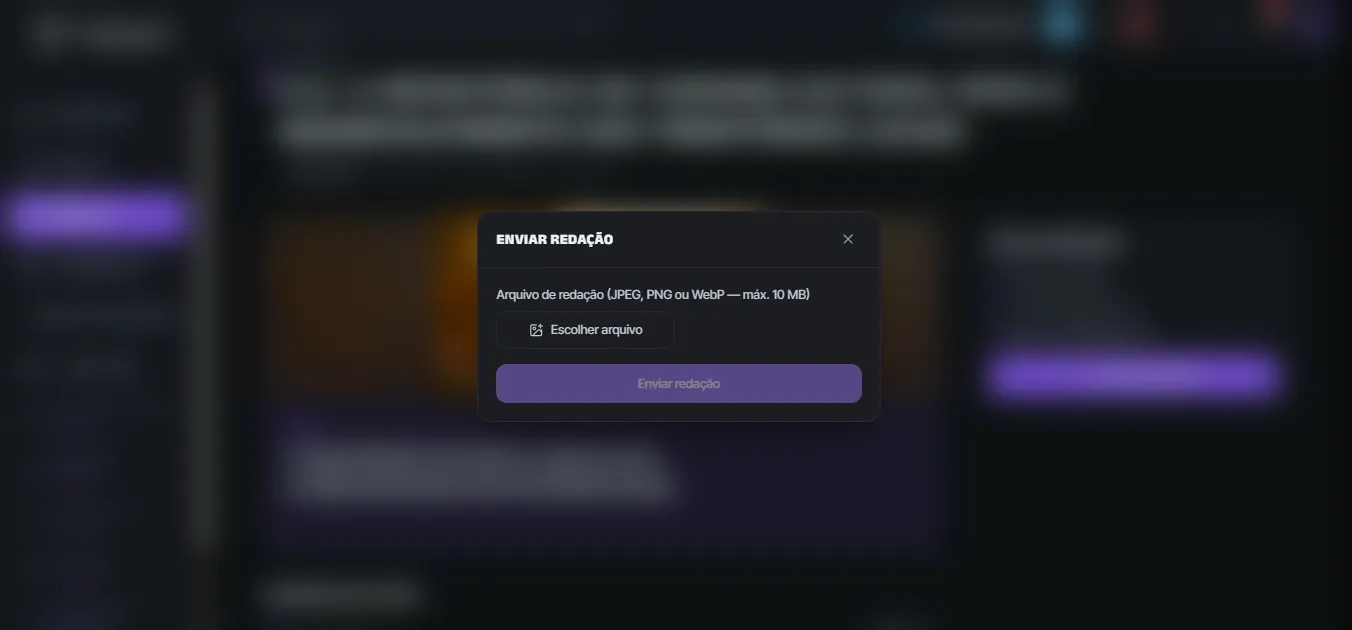
Leia o tema e os materiais de apoio (textos motivadores) e clique em "Enviar Redação". Atenção ao prazo e aos créditos disponíveis.
No pop-up, escolha o arquivo da redação (JPEG, PNG ou WebP, até 10 MB) e envie. Depois é só aguardar a correção.
Simulados Oficiais
Os simulados semanais continuam acontecendo: cada turma tem seu horário de aplicação, avisado no grupo da turma no WhatsApp.
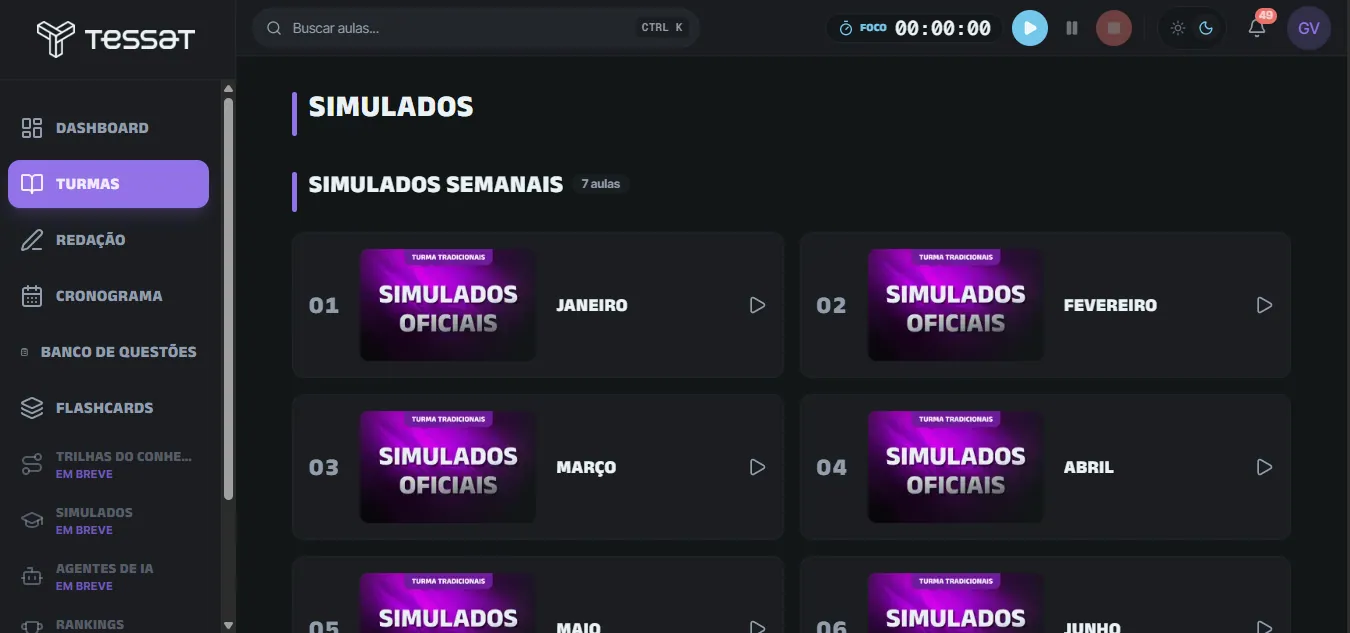
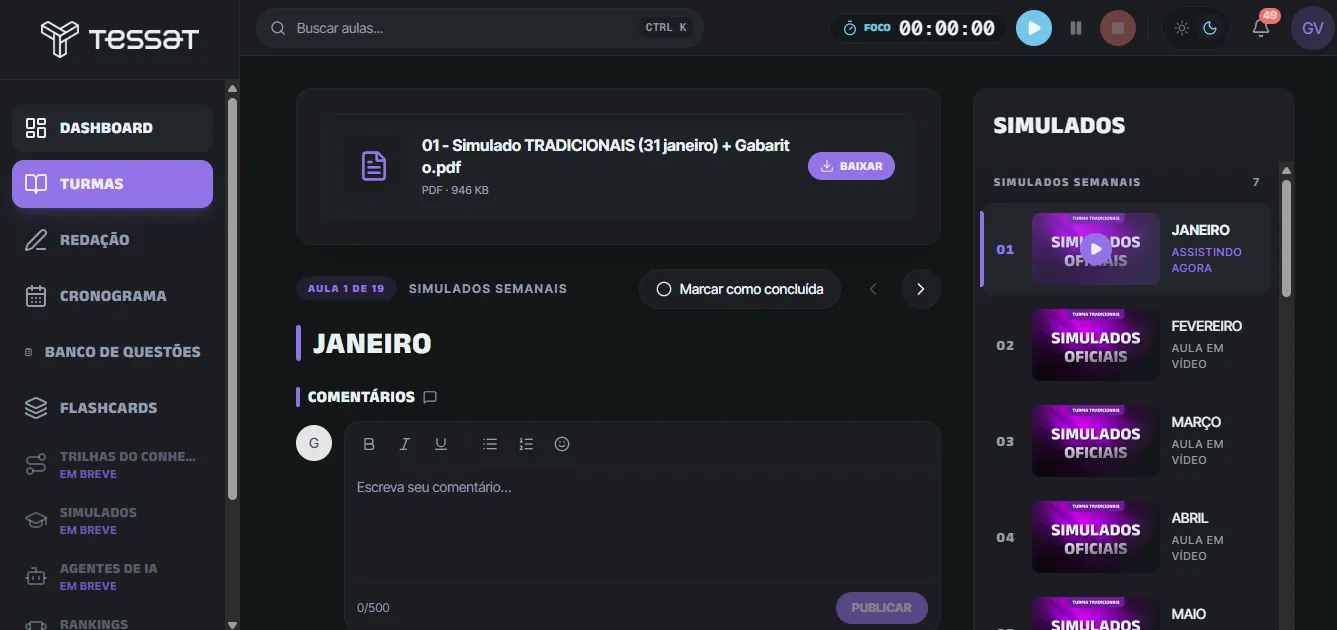
Depois de aplicados, todos ficam salvos na plataforma, no card "Simulados Oficiais" dentro da turma, organizados por mês (Janeiro, Fevereiro, Março…). Cada simulado traz um PDF com o simulado + gabarito para baixar quando quiser.
Abra a sua turma e clique no card "Simulados Oficiais". Veja a lista organizada por mês.
Abra o mês desejado e baixe o PDF com o simulado + gabarito.
Recursos "Em breve"
A plataforma não para de crescer. Já estão a caminho, no menu lateral:
Mentores
Além das mentorias coletivas já disponíveis nas turmas regulares (ENEM, UEMA e Tradicionais), você pode adquirir uma mentoria individual com nossa equipe de mentores, sempre que precisar.
Nossos mentores são já aprovados em Medicina nos mesmos vestibulares que você vai prestar. Eles compartilham estratégias de prova e ajudam você a montar um plano de estudo enxuto.
As mentorias coletivas também aparecem dentro da sua turma, no card Mentorias Coletivas.
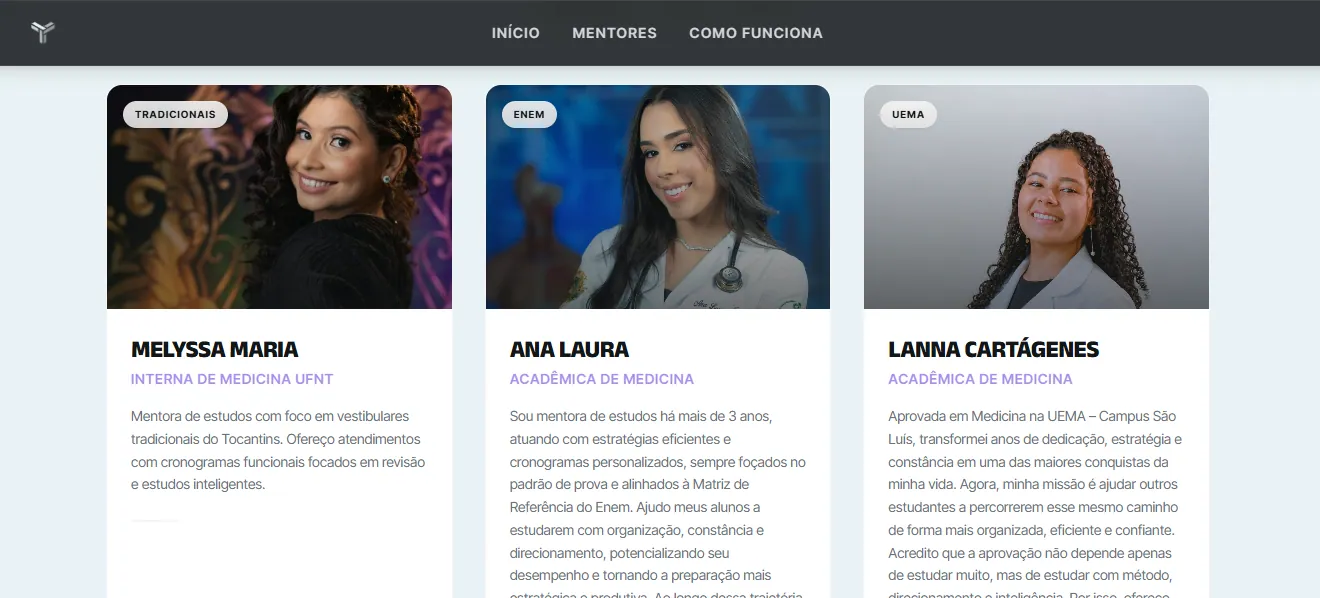
Página oficial das mentorias: mentores.tessat.com.br — ou fale com o Pós-venda/Atendimento (veja os contatos na seção 18).
Monitores e Fóruns
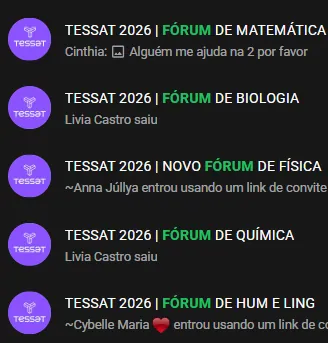
Ficou com dúvida em uma questão? Os monitores respondem em até 24 horas, pelos fóruns por área do conhecimento — grupos no WhatsApp organizados por disciplina.
Dependendo da turma que você adquiriu, você tem acesso a alguns fóruns específicos. O acesso chega no Passo 3 dos seus e-mails de boas-vindas (seção 03).
Grupos do WhatsApp
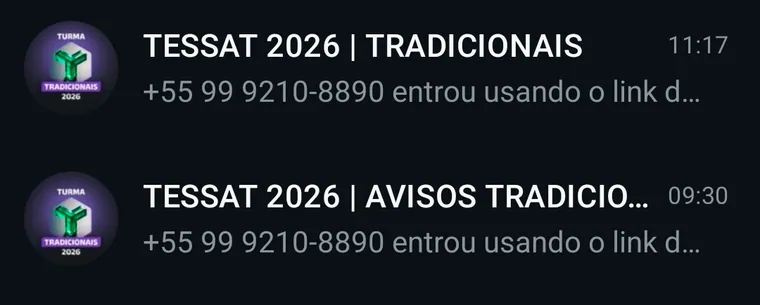
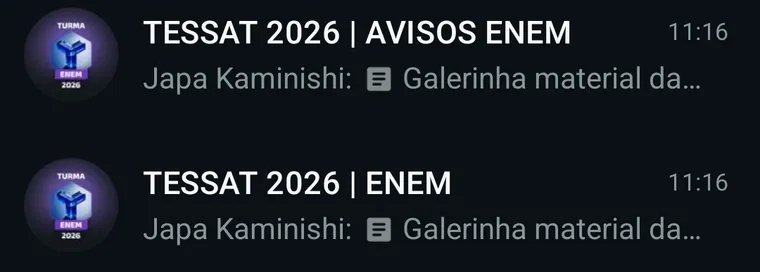
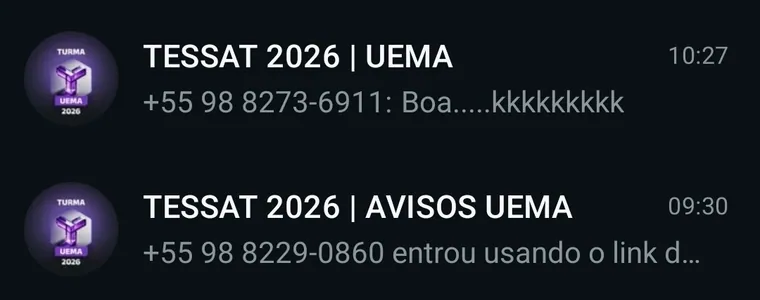
O WhatsApp é o principal canal de comunicação do Tessat. Cada turma tem dois grupos:
Grupo geral
Para interação entre alunos e equipe.
Grupo restrito
Só comunicados oficiais — fique de olho.
Por eles chegam os links das aulas, listas de questões, cronograma, avisos e simulados. O acesso vem no Passo 3 dos e-mails de boas-vindas.
Contatos oficiais
Estes são os únicos números oficiais da equipe Tessat.
Atendimento & Pedagógico






Suporte Técnico
Plataforma, acesso, falhas e bugs. Horários alternados — se um número não estiver disponível, procure o outro.